

Herramientas SEO para WordPress: las que uso, las que recomiendo y las que no
Cada vez que alguien me pregunta por herramientas SEO para WordPress, la conversación termina igual: con una lista de doce plugins que se contradicen entre sí y una web que carga como si estuviera en 2008.
El problema no es que haya pocas opciones. Es exactamente lo contrario. Hay tantas herramientas, tantos plugins y tanta gente opinando que al final no sabes qué instalar, qué quitar ni qué creerle a quién.
Lo que voy a contarte aquí es lo que uso en mis proyectos y en los de mis clientes, con el criterio detrás de cada elección. No es una lista exhaustiva. Es una lista útil. Y respondo la pregunta que casi nadie responde directamente: qué instalaría si empezara mañana desde cero.
Si empezara mañana desde cero — esto es lo que instalaría
La respuesta rápida antes de entrar en detalle: Rank Math para SEO on-page, un plugin de caché adecuado a tu servidor (LiteSpeed Cache si lo soporta, WP Rocket si no), y nada más en la capa de plugins SEO. Todo lo demás viene de herramientas externas gratuitas.
El principio que guía cada decisión: cada plugin que instalas es un riesgo de conflicto, un peso en la carga y un punto de fallo potencial. Si no lo usas activamente, no lo necesitas.
El plugin SEO de base: Rank Math vs Yoast
La primera decisión en cualquier web WordPress es qué plugin SEO instalar. Durante años el estándar fue Yoast SEO. Sigue siendo una opción válida, pero Rank Math le ha comido terreno considerable en los últimos años — con razón.
Rank Math ofrece más funcionalidades en su versión gratuita que Yoast: gestión de schemas estructurados, integración con Search Console, análisis de keywords por post, redirects 301, seguimiento básico de posiciones y generación de sitemaps con control granular sobre qué se incluye.
Yoast tiene la ventaja de ser más antiguo y tener una comunidad enorme. Si ya lo tienes instalado y funciona bien, no hay razón urgente para cambiar. Pero si estás montando una web desde cero, yo elegiría Rank Math sin dudarlo mucho.
Qué configurar sí o sí en Rank Math
Instalar el plugin es solo el primer paso. Hay configuraciones básicas que marcan la diferencia entre tenerlo instalado y tenerlo funcionando:
- Conectar con Search Console desde el panel de Rank Math para tener datos de posiciones directamente en WordPress
- Revisar el sitemap generado y asegurarte de que incluye solo las URLs que quieres indexar — sin páginas de etiquetas vacías, sin páginas de autor si la web es unipersonal
- Activar el schema de organización o persona según sea tu caso — esto ayuda a Google a entender quién hay detrás de la web
- Configurar las plantillas de title y metadescripción por tipo de contenido para no tener que escribirlas una por una manualmente
Lo que no es SEO pero es igual de obligatorio: cookies y aviso legal
Si tu negocio está en la Unión Europea, hay algo que no es una herramienta SEO pero que tiene que estar en la web sí o sí antes de preocuparte por posicionar nada: el banner de cookies, la política de privacidad y el aviso legal. No es opcional ni es solo una buena práctica — es una obligación legal derivada del RGPD y, en España, también de la LSSI. No tenerlo bien configurado puede acarrear sanciones, con independencia de lo bien optimizada que esté la web a nivel técnico.
En WordPress esto se resuelve normalmente con un plugin específico de gestión de consentimiento de cookies — Complianz, CookieYes o Iubenda son los que más se ven — que bloquea los scripts que no son estrictamente necesarios (Analytics, píxeles de publicidad, mapas embebidos) hasta que el usuario da su consentimiento explícito, y que ayuda a generar la política de privacidad y el aviso legal correspondientes. Eso sí: el plugin no sustituye tener esos textos redactados correctamente para tu caso concreto — para eso, lo más seguro es que te lo revise alguien con formación legal, no un plugin ni un artículo de blog de SEO.
Velocidad de carga: el SEO técnico que más se ignora
La velocidad de carga es un factor de posicionamiento y, sobre todo, un factor de conversión. Una web lenta pierde usuarios antes de que puedan leer nada. Google lo tiene en cuenta a través de los Core Web Vitals, aunque pesan poco como señal de ranking: lo que más se nota es la experiencia del usuario.
La velocidad depende principalmente de tres cosas: el hosting, el tema que uses y los plugins instalados. Un hosting malo lastra todo lo demás sin importar cuánto optimices el resto.
Para la caché y la optimización de archivos, uso LiteSpeed Cache cuando el servidor lo soporta — en servidores con tecnología LiteSpeed, como Hostinger, es la opción más potente disponible. Para otros servidores, WP Rocket es la alternativa de pago más sólida.
Lo que un plugin de caché hace realmente
Un plugin de caché guarda versiones estáticas de tus páginas para que el servidor no tenga que generarlas de nuevo con cada visita. También comprime imágenes, minimiza archivos CSS y JavaScript, y activa la carga diferida de imágenes.
El tema que elijas también pesa en esto, más de lo que se suele pensar: un tema ligero, con poco código innecesario y sin builders visuales pesados cargados de fábrica, parte con ventaja frente a un tema genérico multipropósito cargado de funciones que la mayoría de webs nunca usan. No hace falta un tema concreto — lo que importa es esa característica de fondo, ligereza real de código, más que la marca del tema.
El resultado en la práctica es una diferencia notable en los Core Web Vitals — LCP, INP, CLS. Con un tema ligero bien elegido y un plugin de caché adecuado al servidor, la combinación es muy sólida sin necesidad de configuraciones complejas. Es el stack de base que recomiendo como punto de partida, y en bypatriseo.es se ve el resultado:
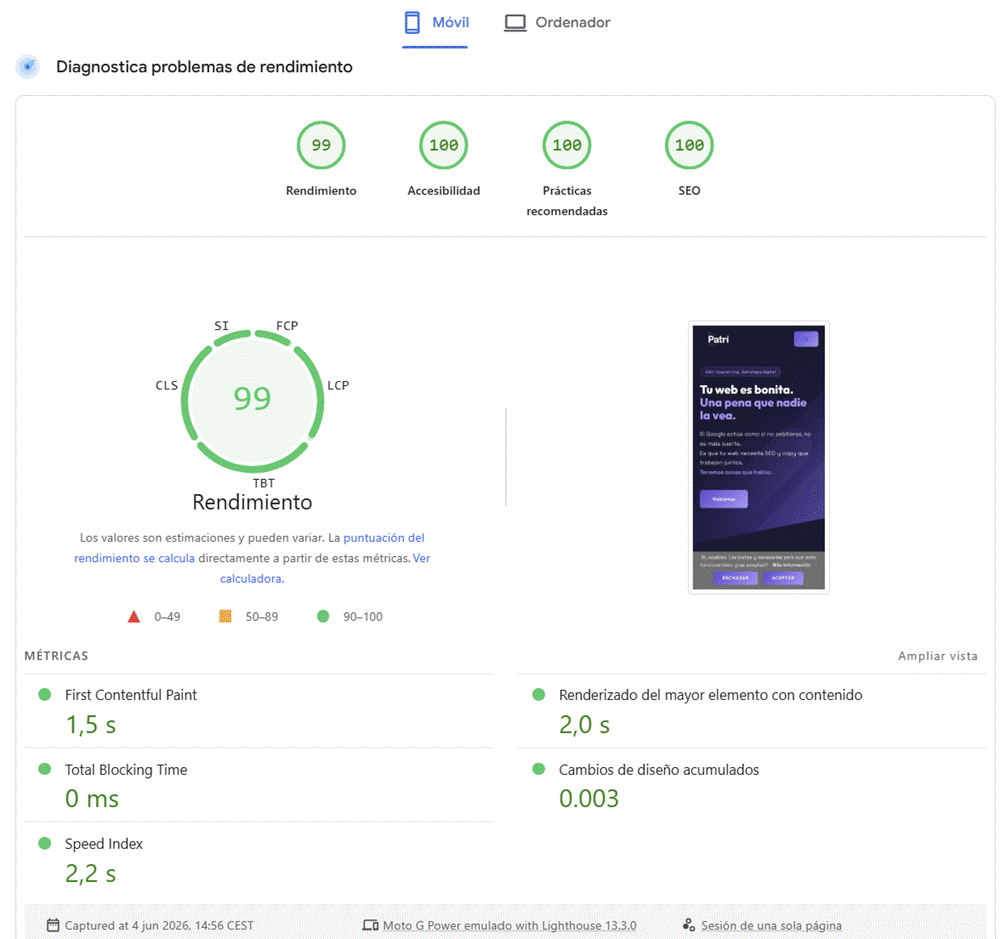
PageSpeed Insights de bypatriseo.es en móvil — 99 en rendimiento, 100 en accesibilidad, prácticas recomendadas y SEO.
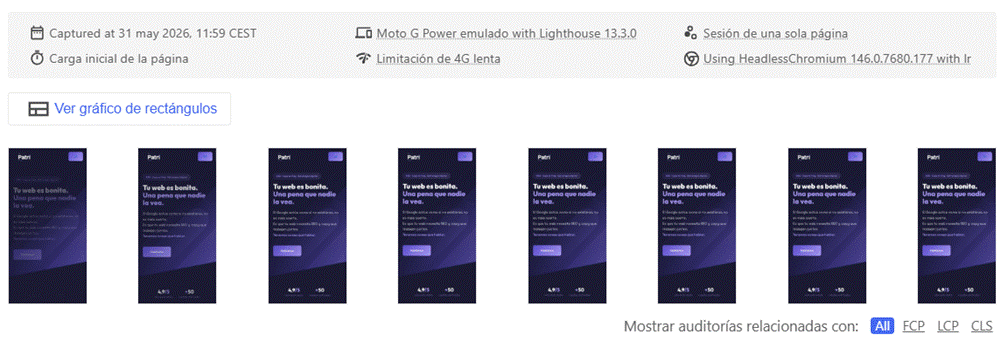
Filmstrip de carga inicial de la página: el contenido visible aparece prácticamente desde el primer fotograma, incluso con limitación de red 4G lenta simulada.
Análisis de keywords y auditoría: más allá de los plugins
Los plugins SEO de WordPress son útiles para la optimización on-page, pero para el trabajo estratégico necesitas herramientas externas. Aquí no todas sirven igual según si sabes de SEO o si es la primera vez que oyes hablar de esto, así que te explico cada una con algo más de contexto que un simple nombre suelto.
Google Search Console
Es gratuita e indispensable — no hay forma de hacer SEO en serio sin ella. Es la fuente más fiable de datos sobre cómo Google ve tu web de verdad: qué keywords te traen visitas, qué páginas tienen errores que impiden que aparezcan en resultados, y cómo de rápida es tu web según las mediciones reales de usuarios de Chrome, no solo estimaciones de laboratorio. Si nunca la has abierto, es la primera herramienta de esta lista que deberías configurar, antes que cualquier plugin.
Google Analytics 4
Mide el comportamiento de los usuarios dentro de tu web: cuánto tiempo se quedan, qué páginas visitan después de la primera, desde dónde llegaron. No es estrictamente una herramienta SEO — Search Console te dice cómo te encuentra Google, Analytics te dice qué hace la gente una vez que ya está dentro. Pero las dos cosas están conectadas: si una página tiene mucho tráfico pero una tasa de rebote altísima, eso es una señal de que el contenido no responde bien a lo que esa persona buscaba, y es exactamente el tipo de dato que debería cambiar cómo escribes la siguiente versión de esa página.
Herramientas de investigación de keywords: Semrush, Ubersuggest y keywordtool.io
Aquí depende del presupuesto y de cuánto necesites profundizar. Semrush es la opción de pago más completa — volúmenes de búsqueda fiables, análisis de competencia, seguimiento de posiciones y auditoría técnica en una sola herramienta. Si vas a invertir en una suscripción de SEO seria, es la que más se usa en el sector y la que yo recomendaría primero.
Si el presupuesto no da para eso todavía, Ubersuggest en su versión gratuita limitada sirve para validar volúmenes de keywords y ver una estimación de dificultad de posicionamiento — no es tan preciso como Semrush, pero para empezar sin pagar una suscripción cara, funciona razonablemente bien.
Una tercera opción que merece la pena conocer, sobre todo si trabajas contenido con estacionalidad — turismo, moda, eventos, cualquier sector donde la demanda sube y baja según la época del año — es keywordtool.io. Tiene extensión de navegador y, a diferencia de Ubersuggest, te muestra la estacionalidad de cada keyword: cuándo sube la búsqueda y cuándo baja a lo largo del año, algo que las otras herramientas de este rango de precio no siempre dan con tanta claridad.
Screaming Frog
Es la herramienta para auditorías técnicas — rastrea tu web como lo haría Google y te dice exactamente qué encuentra: páginas con errores, titles duplicados, imágenes sin texto alternativo, redirecciones que van de una URL a otra y de ahí a una tercera en vez de ir directas. La versión gratuita permite rastrear hasta 500 URLs, que es más que suficiente para la mayoría de webs pequeñas y medianas. Si tu web supera eso, ya estás en el terreno de plantearte la versión de pago o de que alguien te haga la auditoría con una herramienta profesional.
Plugins que no recomiendo instalar
Igual de importante que saber qué instalar es saber qué no instalar. Estos son los más habituales en webs que llegan a mis auditorías con problemas:
Plugins de SEO secundarios que prometen «mejorar tu posicionamiento». Si ya tienes Rank Math o Yoast, no necesitas nada más para la optimización on-page básica. Lo que añaden suele ser redundante y conflictivo.
Plugins de popup agresivos que disparan en los tres primeros segundos. Google penaliza las interstitials que bloquean el contenido en móvil. Además, la experiencia de usuario es pésima y afecta a la tasa de rebote.
Plugins de redes sociales con scripts pesados. Un plugin de redes sociales mal optimizado puede añadir varios segundos a la carga. Si solo necesitas botones de compartir, hay soluciones ligeras o puedes añadirlo manualmente.
La regla general con los plugins de WordPress: instala solo lo que uses activamente. Cada plugin añadido es un riesgo de conflicto, un peso en la carga y un punto de fallo potencial.
Cómo saber si tus herramientas están funcionando
Tener las herramientas instaladas no significa que estén funcionando bien. Hay comprobaciones básicas que conviene hacer periódicamente, y las explico con algo más de detalle porque «revisar Search Console» no significa nada si no sabes qué mirar dentro:
Entra en Search Console una vez por semana y revisa la sección de Cobertura o Páginas. Ahí Google te avisa si ha empezado a fallar algo — errores nuevos de rastreo, páginas que antes estaban indexadas y ya no lo están, problemas de usabilidad móvil. No hace falta hacer nada más que mirar si hay avisos nuevos en rojo respecto a la semana anterior.
Comprobar el informe de Core Web Vitals en Search Console te dice si hay páginas concretas con problemas de velocidad, no solo tu web en general. Es distinto de mirar PageSpeed Insights una vez: Search Console usa datos reales de los usuarios que han visitado tu web con Chrome, agrupados por tipo de página, así que te dice si el problema es puntual de una URL o si afecta a toda una plantilla del sitio.
Revisar el sitemap activo — entra en tudominio.com/sitemap_index.xml directamente desde el navegador y comprueba que el número de URLs que aparece tiene sentido con las páginas reales que tiene tu web. Si el sitemap tiene 400 URLs y tu web tiene 40 páginas y 20 artículos, algo se está generando mal — normalmente páginas de archivo, etiquetas o contenido que no debería estar ahí.
Hacer un rastreo con Screaming Frog cada tres o cuatro meses para detectar cambios que hayan introducido problemas técnicos nuevos sin que nadie se diera cuenta — un plugin que se actualizó y cambió algo, una migración de imágenes que rompió enlaces, redirecciones que se acumularon con el tiempo. Es la revisión que casi nadie hace porque no hay ninguna alerta que te avise de que hace falta, y precisamente por eso es la que más problemas silenciosos suele encontrar.
Las preguntas más habituales sobre herramientas SEO para WordPress
Estas son las que más me hacen cuando alguien está decidiendo qué instalar en una web nueva o está intentando ordenar una que ya tiene demasiados plugins.
¿Merece la pena pagar por Rank Math Pro o Yoast Premium?
Para la mayoría de webs pequeñas y medianas, la versión gratuita de Rank Math cubre todo lo necesario. Rank Math Pro añade funcionalidades como tracking de keywords avanzado, análisis de contenido con más puntuaciones y módulos adicionales de schema. Si ya tienes la base bien configurada y quieres más granularidad, tiene sentido.
Si todavía tienes problemas básicos sin resolver — sitemap mal configurado, schema sin activar, titles genéricos en toda la web — el premium no los va a solucionar. Pagar por más funciones antes de usar bien las gratuitas es gastar presupuesto en el sitio equivocado del problema.
¿Necesito un plugin SEO si uso Shopify o Squarespace?
Este post es específico de WordPress. En Shopify y Squarespace las herramientas SEO están integradas en la plataforma con menos opciones de personalización. El principio es el mismo — titles, metas, sitemap, datos estructurados — pero la implementación es distinta, y en esas plataformas no hay equivalente directo a instalar o desinstalar un plugin como en WordPress.
¿Afectan los plugins instalados al posicionamiento directamente?
Los plugins no posicionan por sí solos. Lo que sí afectan es la velocidad de carga — y eso sí es un factor de posicionamiento. Un WordPress con treinta plugins activos carga más despacio que uno con diez. Y una web lenta, especialmente en móvil, tiene Core Web Vitals peores que afectan directamente a cómo Google la evalúa.
Cuanto más limpia esté la web de plugins innecesarios, mejor — no solo por velocidad, también porque cada plugin es una pieza más de código de terceros que puede quedar desactualizada, generar conflictos con otras piezas del sitio o abrir una vulnerabilidad de seguridad que nadie está vigilando. Antes de instalar algo nuevo, la pregunta que merece la pena hacerse es si de verdad no se puede resolver con lo que ya tienes activo.
¿Cómo sé si un plugin me está ralentizando la web?
La forma más directa: desactiva los plugins uno por uno y mide la velocidad después de cada desactivación con PageSpeed Insights o con el informe de Core Web Vitals de Search Console. Si el tiempo de carga mejora notablemente al quitar uno concreto, ya sabes cuál es el problema. Algunos plugins avisan de su propio impacto en el panel de rendimiento del hosting, pero no todos lo hacen, así que la comprobación manual sigue siendo la más fiable.
Elegir bien las herramientas es solo la mitad del trabajo — la otra mitad es que todo lo demás en tu web esté construido para que esas herramientas puedan hacer su trabajo, algo que desarrollo en SEO técnico. Y si después de revisar plugins y velocidad tu web sigue sin aparecer donde debería, puede que el problema esté un paso antes: en si Google está encontrando e indexando tus páginas siquiera, que es justo de lo que hablo en cómo funciona el rastreo e indexación de Google.
Si no sabes por dónde empezar entre todo esto, comprobarlo con un diagnóstico gratuito de 3 minutos te da un primer mapa de prioridades antes de instalar o desinstalar nada.
🔍 Herramienta gratuita
Diagnóstico SEO rápido
25 preguntas. 3 minutos. Descubre en qué fase está tu web y qué priorizar — sin registrarte.
Hacer el diagnóstico →